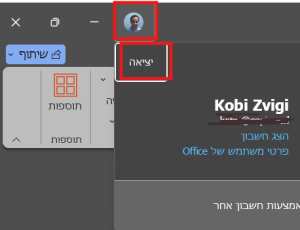
ישנם 2 אפשריות הפעלת רישיון Office 365 מכללתי.
- עדכון רישיון בOffice 365:
- יש לפתוח את תוכנת הWord
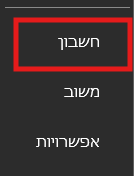
(ניתן כל תוכנת Office 365). - נבחר בגיליון קובץ.

- ולאחר מכן נבחר ב- חשבון.
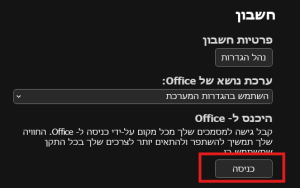
- במקרה ומופיע אפשרות כניסה נלחץ על כניסה ונמשיך תהליך הזדהות עם כתובת המייל המכללתית.
- אם יש לך חשבון אחר שאינו מכללתי (XXX@MAIL.SAPIR.AC.IL) והנך רוצה להחליפו לרישיון מכללתי יש ללחוץ על כפתור החלף חשבון.
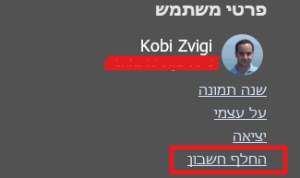
- היכנס באמצעות חשבון אחר ונמשיך תהליך הזדהות עם כתובת המייל המכללתית.
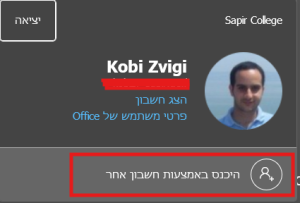
- יש לפתוח את תוכנת הWord
- . הסרת גרסות קודמות של Office והתקנה מחדש של Office 365:
- במידה ויש גרסאות אופיס קודמות יש לפעול לפי קישור מאתר מיקרוסופט הסרת אופיס ממחשב .
- היכנס לכתובת https://portal.office.com
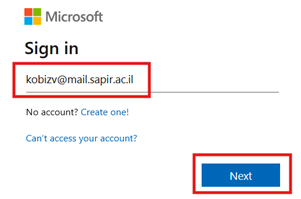
- הזן את כתובת הדואר האלקטרוני של המכללה xxx@mail.sapir.ac.il כך ש-XXX מציין את שם המשתמש שלך במכללה או לעובדי מנהלה XXX@sapir.ac.il ולחץ Next.
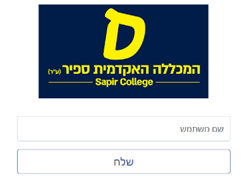
- כעת תופנה להזדהות עם שם המשתמש והסיסמא שלך במכללת ספיר.
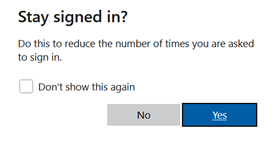
- לאחר הזדהות תקינה נקבל מסך השואל אותנו האם אנו רוצים להוריד את כמות הפעמים שנתבקש להזין שם משתמש וסיסמא באתר Microsoft נסמן Don’t show this again ונענה על השאלה.
- כעת תופנה לאתר Microsoft office 365 נשים לב לתפריט מצד ימין או שמאל בהתאמה לשפה ונלחץ על כפתור Apps/יישומים
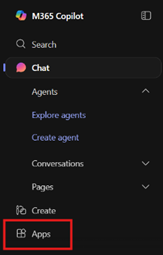
- נלחץ כעת על כפתור התקן את Office /Install Office נשמור ונריץ את הקובץ(שימו לב לבדוק במקרה הצורך בתיקיית ההורדות(קיצור ctrl+j)
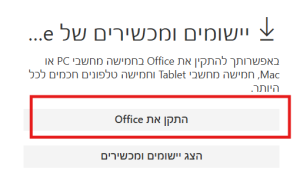
- כעת נמתין לסיום ההתקנה.

- בסיום ההתקנה ייתכן ותתבקש להזין בשנית את כתובת המייל המכללתית שלך
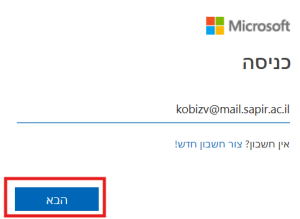
- בתהליך תקין של הפעלת רישיון Office, בעת כניסה לאחד מיישומי Office (לדוגמה Word), בצד שמאל בחלק העליון של התוכנה תופיע צלמית עם שם המשתמש, ובה יוצגו פרטי כתובת הדוא״ל המכללתית שלך.